
Как сформировать накладную/акт выполненных работ?
Перейдите в раздел «Бухгалтерия – Документы – Продажа», в подраздел «Реализация – Продажи». В правом верхнем углу нажмите «Новая продажа».

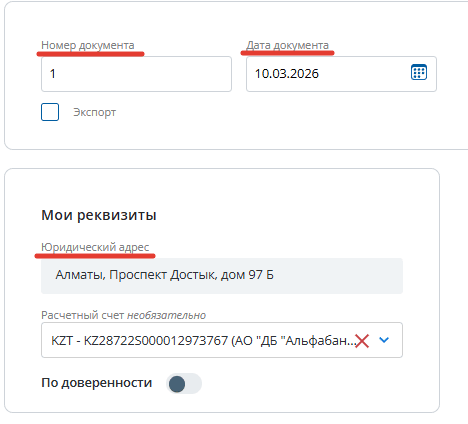
Как вы можете видеть номер документа и дата, юридический адрес проставляются автоматически, но вы всегда можете изменить эти параметры.
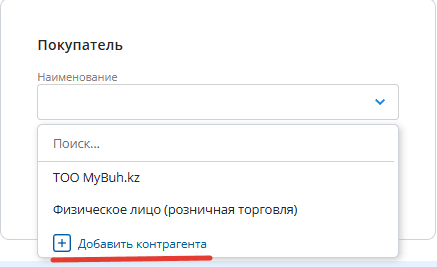
Выберите контрагента которому вы реализуете товар или услугу – если это новый контрагент, то вы можете его добавить, нажав в выпадающем списке «Добавить контрагента».
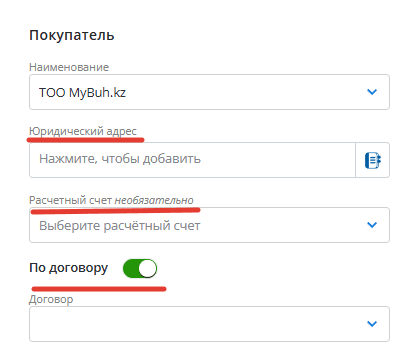
Если вы ввели нового контрагента прямо из документа, то необходимо заполнить юридический адрес и расчетный счет покупателя. В данном документе расчетный счет является необязательным к заполнению. Также можете добавить договор с контрагентом.
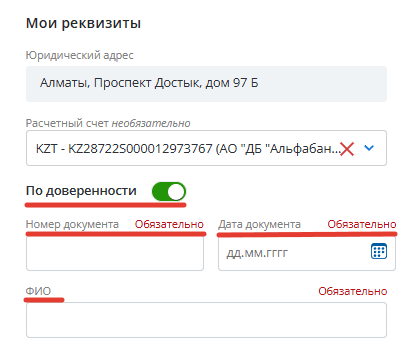
При наличии доверенности отметьте бегунок «По доверенности» и введите данные доверенности.
Далее переходите к списку номенклатуры, введите наименование товара или услуги, нажмите «Добавить номенклатуру», если она ранее не была введена. При добавлении номенклатуры "Товар" сформируется накладная, при добавлении номенклатуры "Услуга" будет сформирован акт выполненных работ.
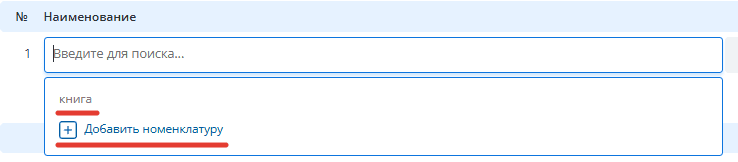
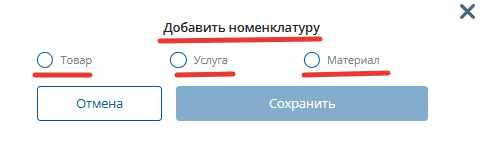
Основными параметрами являются: наименование и единица измерения.Далее в списке назначьте цену вашему товару или услуге, укажите количество, а также наличие и процент НДС.Вы можете ввести неограниченное количество строк в документ.Товары сформируют накладную, а услуги акт выполненных работ. Заполните строки корректно и нажмите «Сохранить как черновик» или «Сохранить и провести».

После сохранения документа перед вами открывается страница просмотра документа в печатном виде. На этой странице вы можете изменить этот документ, копировать, скачать, распечатать или же удалить. Также вы можете направить готовый документ на почту себе или вашему контрагенту нажав на кнопку «Отправить» или воспользоваться функцией создания документа в ЭДО.При этом отправить документ контрагенту вы можете с печатью и подписью. Как прикрепить печать и подпись смотрите в другой инструкции.



Обновлен 26.03.2026, 11:51
Был ли ответ полезен?
Ваш ответ поможет нам улучшить материалы