
Оңайлатылған декларациядағы ЖШС үшін 910-нысанды қалай қалыптастыруға болады?
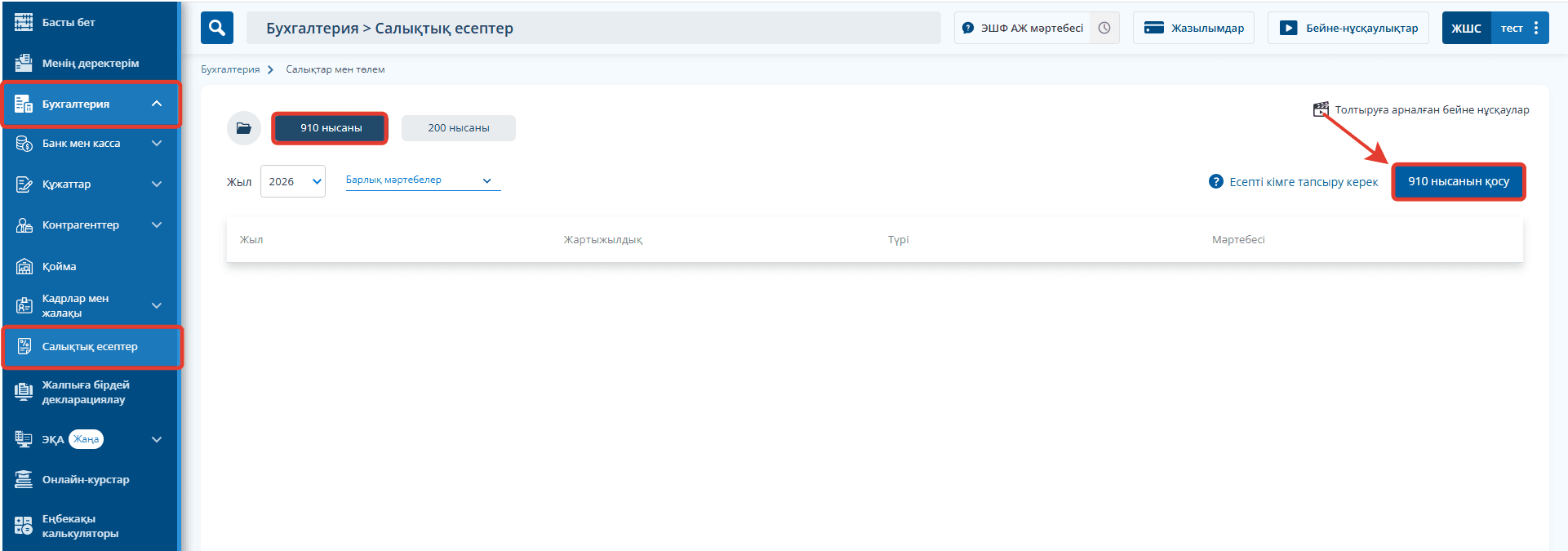
MyBuh.kz сервисінде 910 нысанын автоматты түрде тапсыру үшін «Бухгалтерия» – «Салықтық есептер» бөліміне өту қажет. Оған дейін салық нысанында ЖСШ-ға қатысты барлық деректер автоматты түрде көрсетілуі үшін «Менің деректерім» бөлімінде барлық деректемелеріңізді толтыру қажет. Деректемелерді толтырғаннан кейін «Салық есептері» бөліміне өтіп, «910 нысанын қосу» түймесін басыңыз.
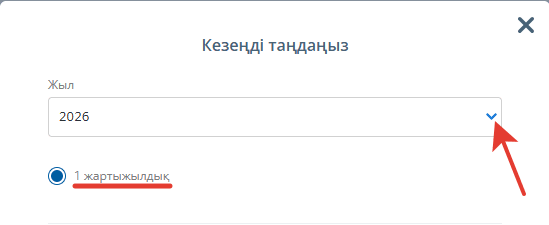
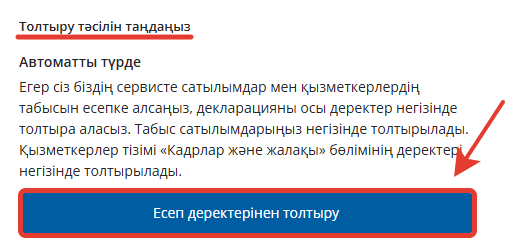
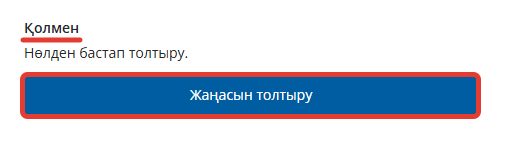
Есептілік тапсыру кезеңін таңдаңыз, есептілікті толтыру тәсілін таңдаңыз: автоматты - Егер сіз біздің сервисімізде сатылымдарды есепке алсаңыз, осы деректер негізінде декларацияны толтыра аласыз. Қолмен - Нөлден бастап өзіңіз толтырыңыз.
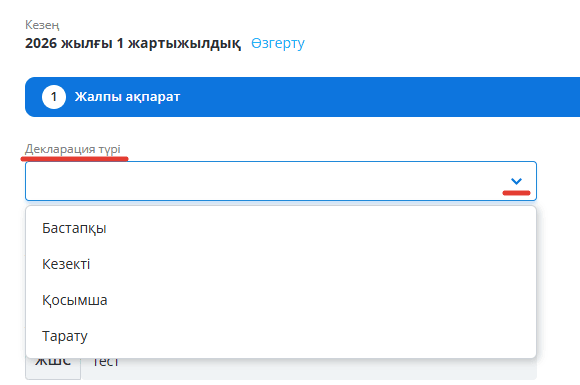
Жалпы ақпарат бөлімінде сіздің реквизиттеріңіз көрсетіледі. Егер декларацияны ұсыну міндеттемесі алғаш рет туындаса, «Бастапқы» түрін таңдаңыз, егер сіз бұрын 910 нысанын тапсырған болсаңыз, «Кезекті» таңдаңыз. Егер қызметті тоқтатсаңыз, «Тарату» түрін таңдаңыз. Егер сіз бұрын ұсынылған декларацияға өзгерістер немесе толықтырулар енгізгіңіз келсе, «Қосымша» түрін таңдаңыз.
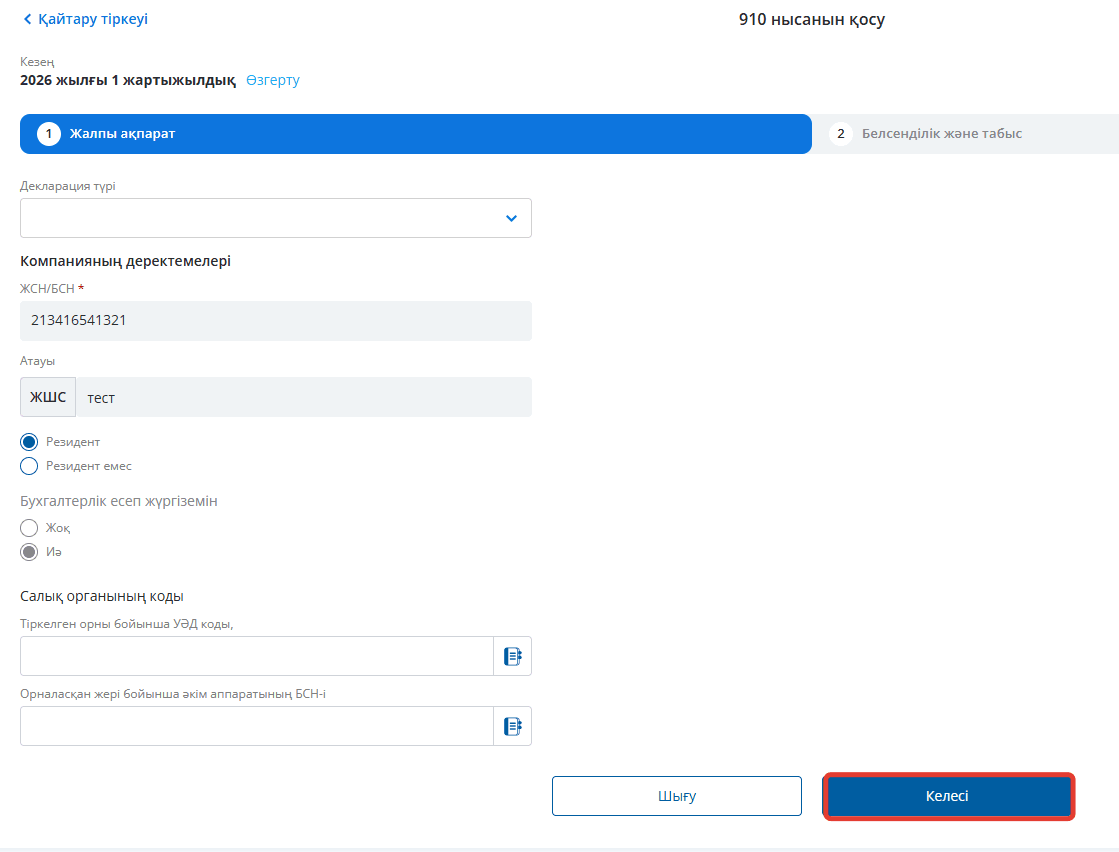
Сіз ЖСН/БСН және компанияның атауы автоматты түрде толтырылғанын көре аласыз. Резиденттік статусын таңдаңыз, бухгалтерлік есеп жүргізетініңізді көрсетіңіз. Содан кейін ЖСН-ның тіркелген орны бойынша салық органының кодын, сондай-ақ, егер бар болса, әкім аппаратының БСН-ін көрсетіңіз. Егер «Менің реквизиттерім» бөлімінде сіз бұрын МКБ кодын толтырған болсаңыз, деректер автоматты түрде жүктеледі. «Келесі» түймесін басыңыз.
Есептілік кезеңін таңдағаннан кейін жүйе декларацияны жасау кезеңінің екінші кезеңін ашады – «Қызмет және табыс».
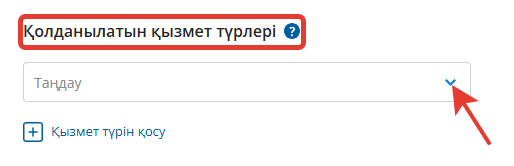
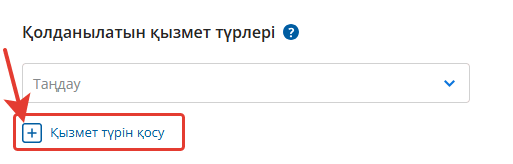
Қолданылатын қызмет түрлерін көрсетіңіз
«Қолданылатын қызмет түрлері» бөлімінде салық төлеуші есептілік кезеңінде жүзеге асырған экономикалық қызмет түрін таңдау қажет.
Әрекеттер тәртібі:
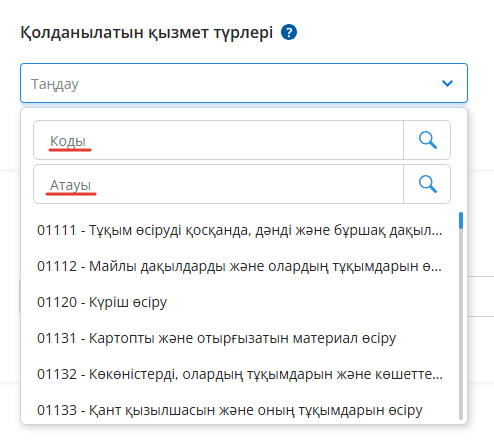
«Таңдау» өрісіне басыңыз. Тізімнен сәйкес қызмет түрін таңдаңыз. Егер ұйым немесе жеке кәсіпкер бірнеше қызмет түрлерін жүзеге асырса, «Қызмет түрін қосу» түймесін басып, қалған қызмет түрлерін біртіндеп қосыңыз.
Ескерту. Есептілік кезеңінде іс жүзінде жүзеге асырылған қызмет түрлерін ғана көрсету қажет.
Салық салынатын базаны азайту сомасын көрсетіңіз
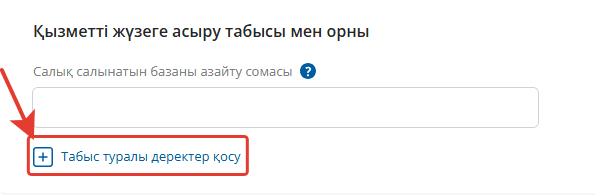
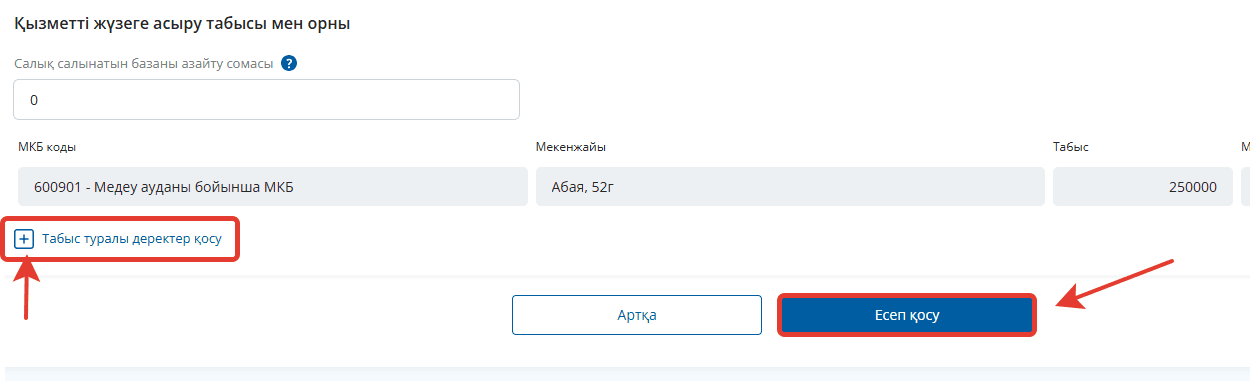
«Табыс және қызметті жүзеге асыру орны» бөлімінде «Салық салынатын базаны азайту сомасы» өрісін толтырыңыз. Бұл өрісте салық төлеуші салық жеңілдіктерін немесе заңнамада көзделген басқа түзетулерді қолдануға құқығы болса, салық базасын азайту сомасы көрсетіледі. Егер салық салынатын базаны азайту болмаса, өріс бос қалдырылады немесе 0 мәнімен толтырылады.
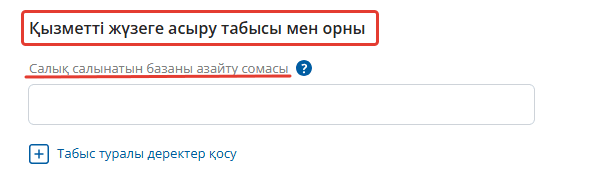
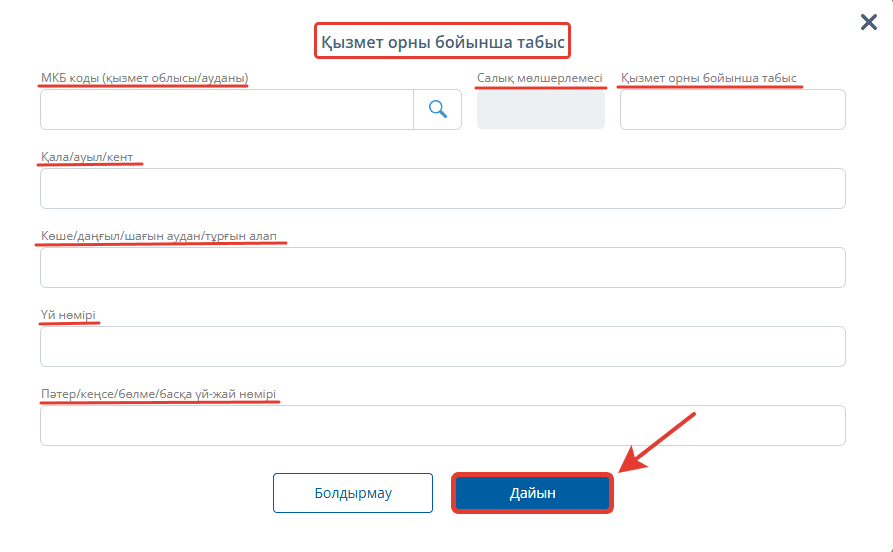
«Табыс туралы мәліметтерді қосу» түймесін басыңыз. Ашылған «Қызмет орны бойынша табыс» терезесінде толтырыңыз:
МКБ коды – іздеу арқылы мемлекеттік кірістер органын таңдаңыз.
Қызмет орны бойынша табыс – есептілік кезеңіндегі табыс сомасын көрсетіңіз.
Қызмет орнының мекенжайы:
қала/ауыл/елді мекен;
көшесі/даңғылы/микрорайоны;
үй нөмірі;
Пәтер/офис/бөлме/басқа ғимарат нөмірі.
«Салық ставкасы» өрісі МКБ кодын таңдағаннан кейін автоматты түрде толтырылады. Толтырғаннан кейін «Дайын» түймесін басыңыз. Егер қызмет бірнеше мекенжай бойынша жүргізілсе, әр қызмет орны бойынша деректерді жеке-жеке қосыңыз.
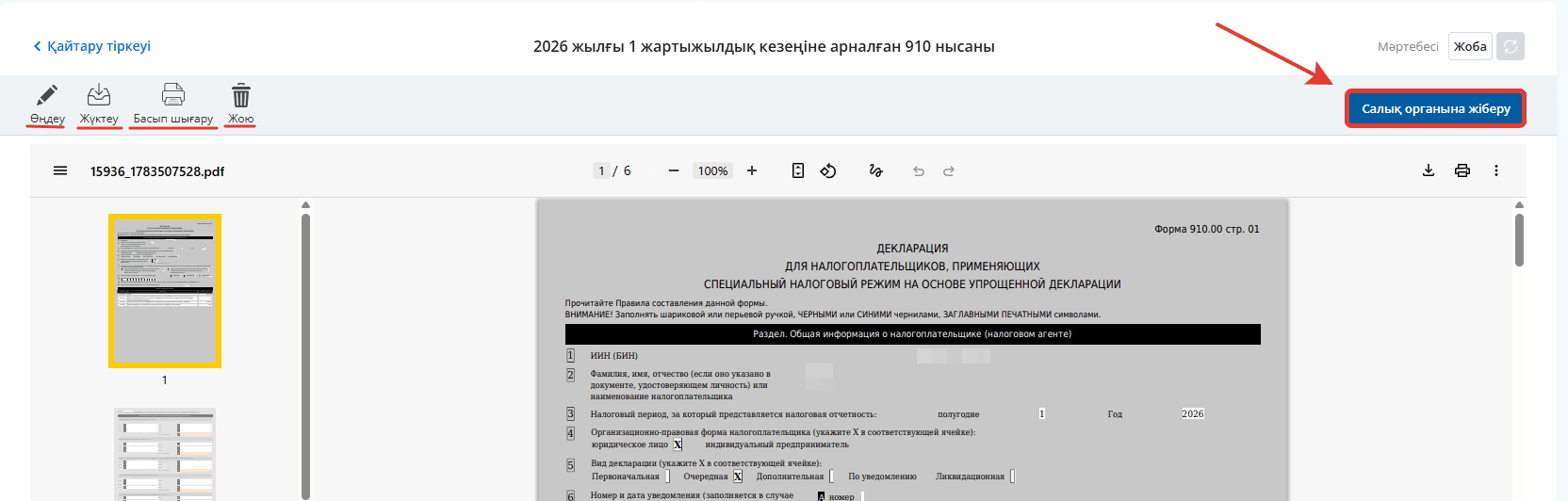
Сізде баспа түрінде құжат ашылды. Сіз есептілікті өзгерте, жоя, басып шығара немесе PDF форматында жүктей аласыз.
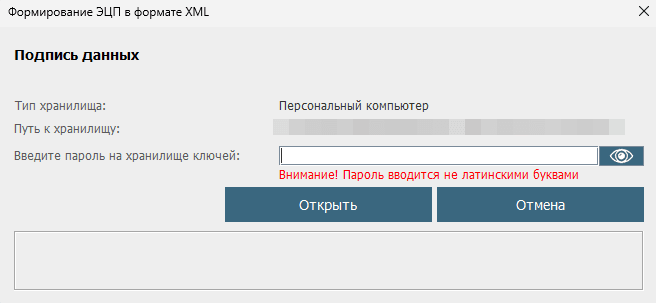
Салық органына есепті жіберу үшін «Салық органына жіберу» түймесін басыңыз. ЭЦҚ таңдаңыз, ЭЦҚ паролін енгізіңіз. Есепті жібергеннен кейін, біраз уақыттан кейін есептің статусын оң жақ жоғарғы бұрыштан жаңартыңыз, дұрыс жіберу статусы «Есеп тапсырылды».

Жаңартылды 10.07.2026, 09:47
Жауап пайдалы болды ма?
Сіздің жауабыңыз материалдарды жақсартуға көмектеседі